HelloWorld翻译电脑版怎么选?功能与系统兼容指南
HelloWorld翻译电脑版是一款专为桌面端设计的翻译辅助工具,帮助用户在电脑上实现跨应用的实时翻译操作。许多人在搜索时会将名称拼为”helloWord”,甚至与编程领域的”Hello World”混淆,实际上两者指向截然不同的概念。下面从功能、系统要求、安全下载到使用场景,逐项帮你搞清楚这款工具是否适合你的日常需求。
快速答案: HelloWorld翻译电脑版是一款运行在 Windows 和 macOS 桌面系统上的翻译辅助工具,核心功能包括跨应用实时翻译、划词翻译、截图 OCR 翻译以及微信、钉钉等主流社交平台的深度适配。安装后以常驻后台方式工作,用户在任意应用程序中选中或输入文本即可触发翻译,无需切换窗口。不同版本在功能覆盖面和系统兼容性上存在差异,选择前需确认操作系统版本是否满足最低要求。
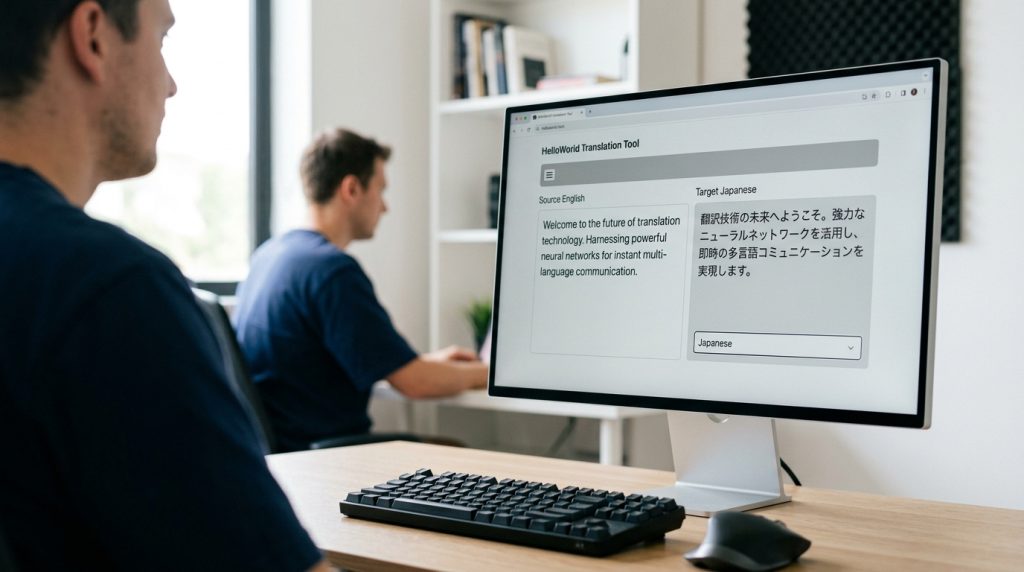
HelloWorld翻译电脑版是什么?
HelloWorld翻译电脑版是一款运行在桌面向操作系统上的多语言翻译软件,以常驻后台方式工作。用户在任何应用程序中选中或输入文本后,可通过快捷键或鼠标划词触发翻译,悬浮窗即时显示结果。这种”跨应用”的工作模式,使它特别适合需要频繁处理外语内容的办公、电商和跨境社交场景。与纯网页版或手机 App 不同,桌面版的覆盖范围是整个操作系统,而非单一浏览器或特定应用内。
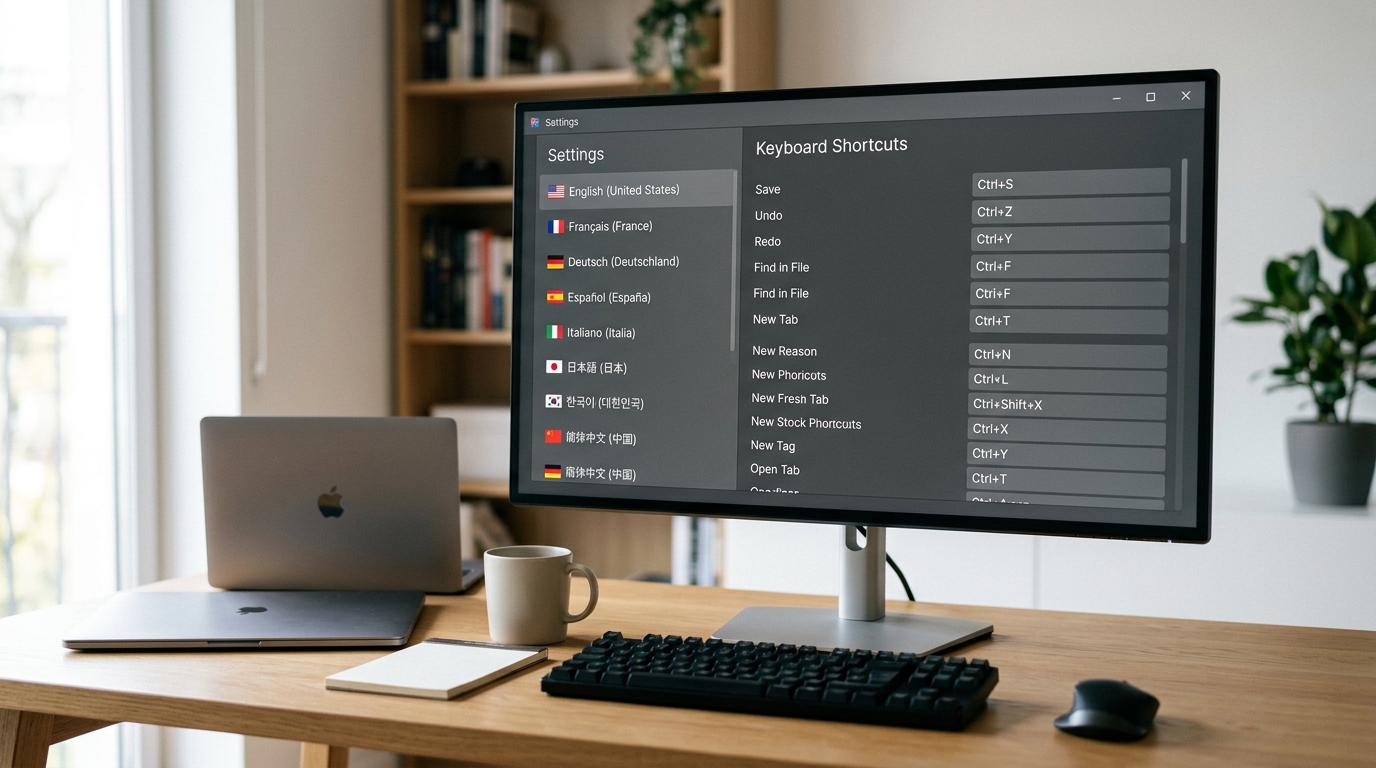
helloword 和 Hello World 是一回事吗?
不是。这两个词拼写相似,但含义完全不同。搞混它们会导致搜索结果偏离预期。
Hello World 编程术语,指程序员学习一门新语言时编写的第一个最简单的程序,通常只输出”Hello, World!”这行文字。该传统始于 1978 年 Brian Kernighan 在 C 语言教材中的示例,如今已成为全球程序员的入门标志性实践。 HelloWorld翻译 一款面向普通用户的桌面翻译工具,专注于跨应用文本翻译,与编程无直接关系。
不少用户在搜索时将”HelloWorld”敲成”helloWord”(少了一个 l),或者直接搜”hello world 翻译”想找到翻译软件。这两个拼写之间的差异值得在下载前先搞清楚,否则可能误入编程教程页面。简单记忆:找翻译工具搜”HelloWorld翻译电脑版”;找编程示例搜”Hello World 中文翻译”。关于拼写差异的更详细说明可以帮助你避免混淆。
桌面版相比网页版和手机版有哪些优势?
桌面版的核心优势在于”全局调用”——常驻后台,任何应用程序窗口中都能触发翻译,不必切换浏览器或掏出手机。这对在电脑上长时间办公、处理多语言内容的跨境电商卖家、外贸从业者和设计团队来说尤其高效。以下表格直观对比了三种形态的主要差异:
| 对比维度 | 桌面版 | 网页版 | 手机版 |
|---|---|---|---|
| 翻译触发范围 | 整个操作系统内的任意应用程序 | 仅限浏览器标签页内 | 仅限手机当前前台 App |
| 截图 OCR 翻译 | 支持,可自定义截图区域 | 不支持 | 部分支持(依赖系统权限) |
| 社交平台适配 | 微信、钉钉、QQ、Telegram等深度适配 | 不适用 | 受系统沙盒限制,适配程度不一 |
| 无需切换窗口 | 是,悬浮窗即时显示 | 需切换标签页 | 需切换 App |
| 离线使用 | 部分版本支持离线词库 | 必须联网 | 必须联网 |
从上表可以看出,如果你的工作场景是在电脑上长时间处理邮件、文档、聊天消息,桌面版的体验明显更流畅,因为它省去了反复切换窗口的摩擦成本。

HelloWorld翻译电脑版有哪些核心功能?
该工具的功能可以归纳为五个核心模块,每个模块对应一种具体的翻译场景。
划词翻译是使用频率最高的功能
用户在任意应用程序中用鼠标选中一段文字,软件自动识别文本内容并弹出翻译结果。这种方式无需复制粘贴,操作路径最短。
截图 OCR 翻译则针对图片中的文字
用户按下快捷键框选屏幕任意区域,软件识别区域内的字符并翻译。这对处理 PDF 扫描件、网页图片、设计稿中的外语文案特别有用。截至 2026 年,主流桌面翻译工具的 OCR 识别准确率在印刷体场景下通常能达到 95% 以上,但对手写体或低分辨率图片的表现会明显下降。
输入翻译提供一个内嵌的文本框,用户直接键入或粘贴内容即可获得翻译,适合较长段落的处理。
社交平台深度适配是桌面版区别于通用翻译工具的一个亮点。
在微信、钉钉、QQ、Telegram 等聊天软件中,HelloWorld翻译电脑版可以自动识别聊天窗口中的外语消息并提供翻译建议,对跨境电商客服和外贸沟通场景帮助很大。
翻译历史与收藏功能让用户可以回溯之前查过的词条,对需要反复查阅专业术语的翻译工作者来说能节省重复查询的时间。

系统要求是什么?哪些配置能跑起来?
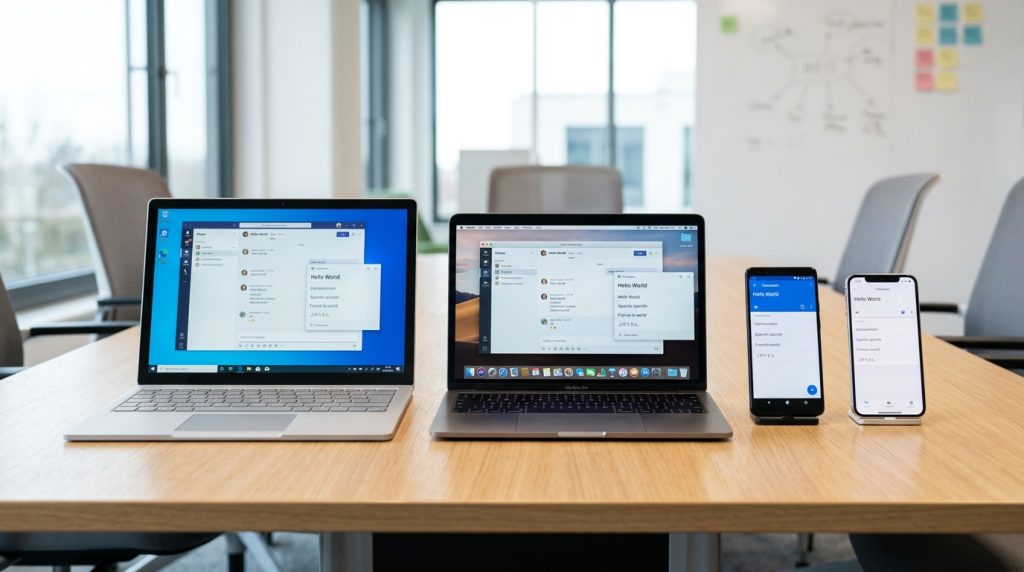
HelloWorld翻译电脑版支持 Windows 和 macOS 两个主流桌面平台。截至 2026 年,各版本的最低系统要求如下:
| 系统平台 | 最低系统版本 | 建议内存 | 磁盘空间 |
|---|---|---|---|
| Windows | Windows 7 SP1 及以上 | 4 GB 及以上 | 约 200 MB |
| macOS | macOS 10.13 High Sierra 及以上 | 4 GB 及以上 | 约 200 MB |
实际使用中,4 GB 内存是基本门槛,8 GB 及以上内存的电脑在多任务场景(比如同时打开浏览器、微信、Office 套件并运行翻译工具)下体验更流畅。如果你的操作系统版本过低,安装时可能会遇到依赖库缺失或功能异常的问题,建议先更新系统再安装。更多关于不同版本的系统兼容性细节,可以参考这篇系统要求详解。
⚠️ 常见错误:部分用户从第三方软件站下载了”精简版”或”绿色版”安装包,这类文件往往捆绑了广告插件甚至木马程序。正确做法是只从官方网站获取安装包,安装前核对文件的数字签名和哈希值。
怎么安全下载 HelloWorld 翻译电脑版?
安全下载的关键只有两步:找到官方渠道,验证文件完整性。
第一步:确认官方下载来源
通过搜索引擎查找时,优先点击带有”官方”标识的结果。官方网站通常使用 HTTPS 协议,浏览器地址栏会显示锁形图标。避免从不知名的软件下载站获取安装包,因为这些站点可能在原始文件中注入捆绑程序。官方版本的辨别方法一文提供了更具体的核验步骤。
第二步:安装后验证
安装完成后,可以通过以下方式确认软件未被篡改:
- 检查软件的数字签名信息,正规软件的签名应由可信证书机构签发
- 使用杀毒软件对安装目录进行全盘扫描
- 在任务管理器中查看是否有异常后台进程与翻译工具一同启动

不同版本之间有什么区别?怎么选?
截至 2026 年,HelloWorld翻译电脑版存在多个版本分支,主要区别体现在功能完整度和更新频率上。选择版本时,应先明确自己的核心需求:
| 版本类型 | 功能覆盖 | 更新频率 | 适合人群 |
|---|---|---|---|
| 基础版(免费) | 划词翻译、输入翻译 | 按季度更新 | 偶尔使用的个人用户 |
| 增强版 | 基础版功能 + 截图 OCR 翻译 + 历史记录 | 按月更新 | 需要图片翻译的办公用户 |
| 专业版 | 全部功能 + 社交平台深度适配 + 批量翻译 | 持续更新 | 跨境电商从业者、外贸团队 |
如果你的主要需求是日常阅读外文网页、偶尔查词,基础版已经够用。但如果你需要处理图片中的外语文案、在微信中与外国客户实时沟通,那么增强版或专业版的截图 OCR 和社交平台适配功能才是刚需。详细的版本选择建议,可以进一步参考这篇功能与安全核验指南。

实际使用中有哪些容易踩的坑?
根据用户反馈和社区讨论,新手在使用桌面翻译工具时常犯以下三个错误:
第一个坑:把”Hello World”当成翻译工具来搜
“Hello World”是编程领域的经典入门术语,搜索它会返回大量编程教程,而不是翻译软件。正确的搜索词应该是”HelloWorld翻译”或”HelloWorld翻译电脑版”。前面提到的拼写辨析内容也强调了这一点。
第二个坑:忽视隐私权限
划词翻译功能需要读取剪贴板和前台窗口文本,截图 OCR 需要屏幕录制权限。在 macOS 上,用户需要在”系统设置 → 隐私与安全性 → 辅助功能”中手动授权。部分用户嫌麻烦跳过授权,结果发现功能无法使用,误以为软件有故障。
第三个坑:期望离线翻译效果与在线一致
部分版本提供离线词库,但离线模式下的翻译质量和语言覆盖范围明显弱于在线模式。在网络条件允许的情况下,建议优先使用在线翻译引擎。

总结
选择helloword翻译电脑版的核心考量是匹配自己的实际需求——如果你在电脑上主要进行浏览器内的轻度阅读,网页插件或许就够用;但如果你需要在微信、钉钉、Office 等多种桌面应用间频繁处理外语内容,桌面版的跨应用能力和社交平台适配才是真正提升效率的关键。
下载时务必从官方渠道获取安装包,核验数字签名;使用前确认系统版本满足要求并正确授予隐私权限。拼写上注意区分”HelloWorld翻译”和编程领域的”Hello World”,避免搜索方向偏差。功能版本从基础到专业覆盖了不同深度的使用场景,按需选择即可,不必为用不到的功能付费。