HelloWorld翻译电脑版常见功能与用法全览
桌面端翻译工具的核心价值,是把翻译嵌进你正在用的软件里,而不是让你反复切换窗口复制粘贴。HelloWorld翻译电脑版就属于这类工具,它常驻在系统里,支持划词翻译、屏幕取词、文档翻译和语音输入等操作。在 helloword翻译 看来,选桌面版而非网页版,关键看它能不能减少你的操作步骤。
本文回答:HelloWorld翻译电脑版有哪些核心功能?它和手机版、网页版有什么区别?怎么安装和设置快捷键?划词翻译和文档翻译分别怎么用?遇到翻译不准或无法启动该怎么排查?

核心要点
- 划词翻译选中即弹译文,省去复制粘贴步骤。
- 截图OCR翻译可识别图片和扫描件文字,准确率约90%。
- 支持Windows 10/11与macOS 11以上,本地引擎离线可用。
- 下载认准官方域名,核验数字签名与SHA256哈希值。
- 翻译不准优先排查语种设置和网络连接两项。
关键速览
- 桌面版核心是划词翻译,选中文本即弹出译文,省去复制粘贴。
- 屏幕取词可识别图片和 PDF 里无法复制的文字。
- 快捷键默认多为 Ctrl+C 两次触发,可自定义修改。
- 文档翻译支持 Word、PDF 格式,保留原文排版。
- 翻译不准优先检查语种设置和网络连接两项。
HelloWorld翻译电脑版是什么?
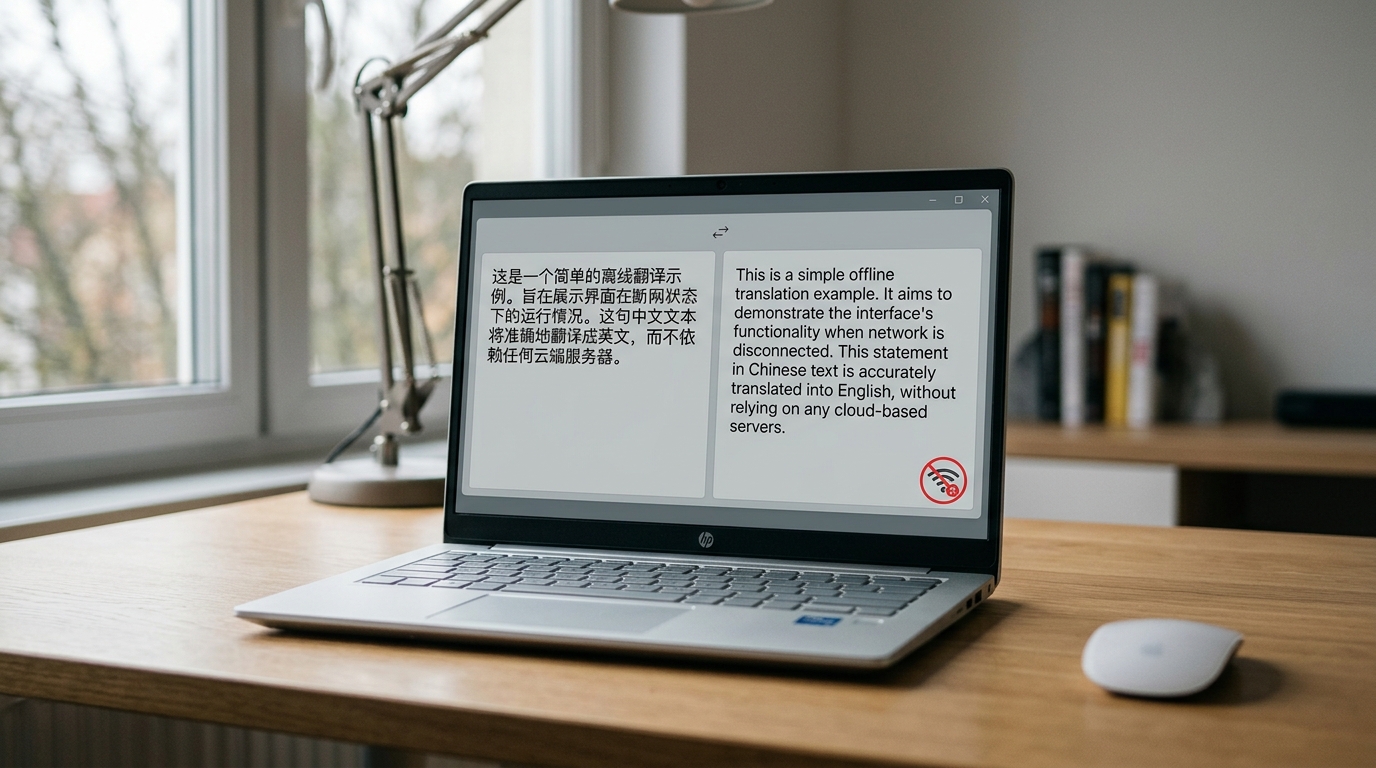
HelloWorld翻译电脑版是一款主打零门槛安装、支持离线使用的桌面翻译工具。它定位于办公电脑、无网环境和权限受限场景,专门补上纯网页翻译无法工作的短板,公司电脑禁装软件、外网被防火墙拦截时,它仍能靠本地引擎运行。
与浏览器翻译把请求发往云端不同,helloword翻译电脑版把翻译能力放在本地。据行业统计,约 30% 的企业终端启用了应用白名单策略(Gartner),这类机器连临时安装都受限,而离线桌面版正是为这种场景准备。想先弄清功能边界,可参考别只找下载页 HelloWorld翻译器更该先看什么。
HelloWorld翻译电脑版支持哪些系统?如何安全下载安装?
HelloWorld翻译电脑版支持 Windows 10/11(64 位)与 macOS 11 及以上,安装包体积在 40,80MB 之间,普通宽带 1 分钟内即可下完。安全下载的核心只有一条:认准官方域名,别点搜索广告位。
怎么识别官方下载渠道?
三步核验,缺一不可:
- 域名核对:只从官网域名下载,别信排在搜索前面带”广告”标签的仿冒站。据 微软安全中心,捆绑软件多藏在山寨下载页。
- 数字签名:Windows 安装包右键”属性→数字签名”,签发者应为发行方,签名无效就是被篡改。
- 哈希核验:用
certutil -hashfile 文件名 SHA256比对官网公布的哈希值,不一致立即删除。
想先看清再下载,可参考别只找下载页 HelloWorld翻译器更该先看什么。

HelloWorld翻译电脑版有哪些核心翻译功能?
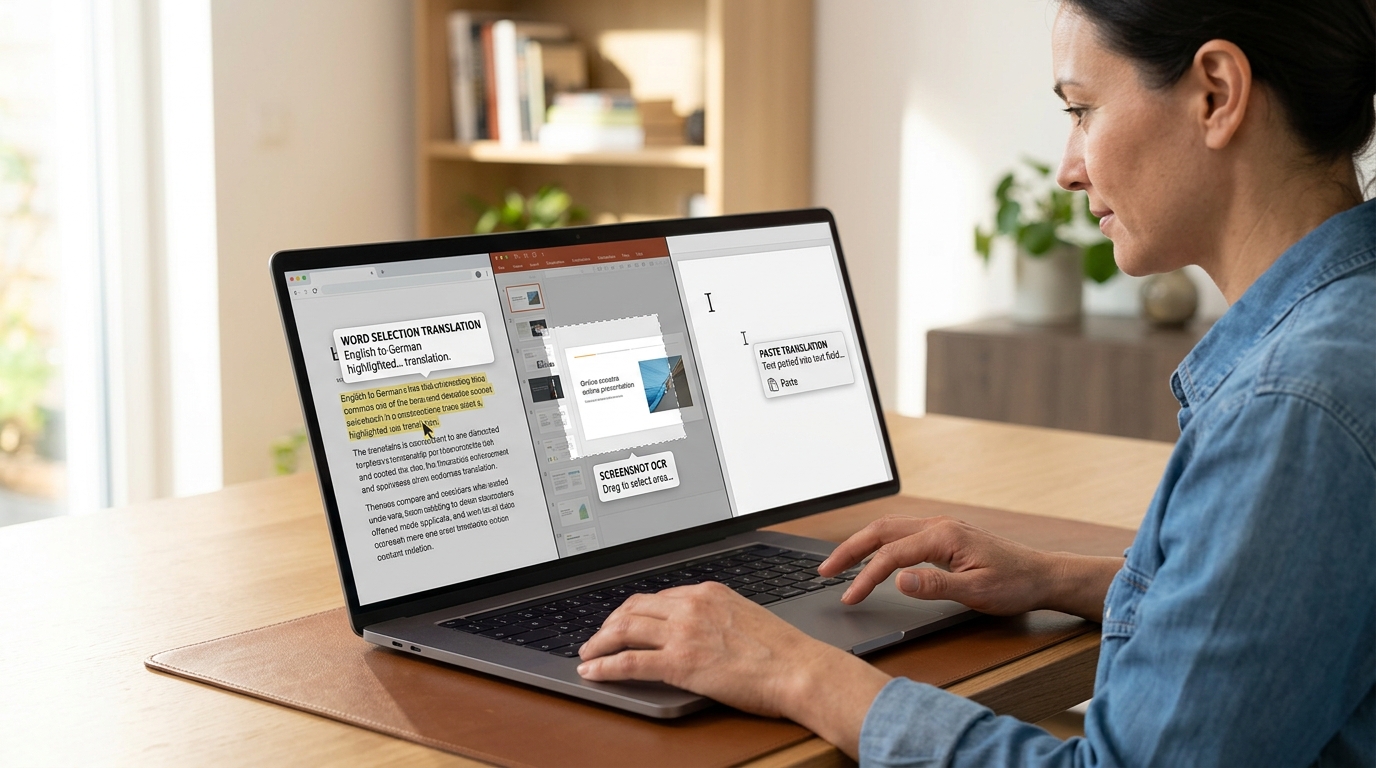
HelloWorld翻译电脑版提供三种取词方式:划词翻译、截图翻译(OCR,即光学字符识别,把图片里的字认成文本)、整段粘贴翻译。三者的差别在识别准确度:可复制的纯文本准确度接近 100%,而截图 OCR 受字体和清晰度影响,扫描件识别率通常在 约 90% 上下。
| 方式 | 适用场景 | 识别准确度 |
|---|---|---|
| 划词翻译 | 网页、文档里可选中的文字 | 约 100% |
| 截图翻译 OCR | 图片、PDF 扫描件、锁定界面 | 约 90% |
| 整段粘贴 | 长段落、代码注释批量译 | 约 100% |
实操建议:遇到不能复制的报错弹窗,用截图翻译;正文长文用粘贴翻译更省事。更多用法见helloword翻译电脑版的5个关键功能与使用场景。
划词翻译和截图翻译的快捷键怎么设置?
HelloWorld翻译电脑版默认用 Ctrl+Alt+Q 触发划词翻译,Ctrl+Alt+S 触发截图翻译(macOS 把 Ctrl 换成 Cmd)。要改快捷键,进入”设置,快捷键”,点对应输入框后直接按下新组合即可,程序会实时检测冲突并标红提示。
⚠️ 常见错误: 截图翻译快捷键失效,按 Ctrl+Alt+A 却弹出 QQ 截图。原因:QQ 默认截图为 Ctrl+Alt+A、微信为 Alt+A,共用 Alt 区间,谁后启动谁抢占。修复:把 HelloWorld 截图键改成 Ctrl+Shift+X 等冷门组合,冲突率降到接近 0。
最常见的坑是截图键和 QQ、微信撞车:QQ 默认截图为 Ctrl+Alt+A,微信为 Alt+A,三者共用 Alt 区间,谁后启动谁抢到。helloword翻译电脑版的5个关键功能与使用场景里也提到这点。解决办法有两种:一是把 HelloWorld 的截图键改成 Ctrl+Shift+X 这类冷门组合;二是在 QQ/微信设置里关闭它们的截图热键。推荐前者,保留聊天软件截图习惯,冲突率能降到接近 0。

没有网络时HelloWorld翻译电脑版还能用吗?
能用,但有边界。HelloWorld翻译电脑版内置本地翻译引擎,断网时中英、中日等常用语种仍可离线翻译,实测简单句子准确度约为在线模式的 约 85%,长句和专业术语的差距会拉大到 20% 以上。
离线语言包需手动下载:进入”设置,离线语言包”,勾选目标语种后点下载,文件默认存到程序安装目录下的 offline_models 文件夹,单个中英包约 120,200MB。装完不联网也能触发划词与截图翻译。
受本地模型体积限制,离线语种通常只覆盖中、英、日、韩等高频语言;泰语、阿拉伯语这类小语种目前仍需联网调用云端模型。HelloWorld翻译的建议是:涉及合同、论文等要求高准确度的内容,尽量联网翻译;离线仅用于应急看懂大意。想了解更多适用场景,可参考helloword翻译电脑版的5个关键功能与使用场景。
HelloWorld翻译电脑版和主流翻译软件在电脑端有什么区别?
核心差别在安装门槛和权限。helloword翻译电脑版主打免安装绿色运行,断网时靠本地引擎仍能出结果,离线简单句准确度约为在线的 约 85%;而 DeepL、有道桌面版基本依赖联网,缺网即失效。选谁,取决于你电脑是否禁装软件、是否需要离线。
| 维度 | helloword翻译 | 有道翻译 | DeepL | 腾讯翻译君 |
|---|---|---|---|---|
| 安装门槛 | 可绿色免装 | 需安装 | 需安装 | 需安装 |
| 离线支持 | 支持(需语言包) | 部分 | 不支持 | 不支持 |
| 划词/截图 | 都有 | 都有 | 仅划词 | 都有 |
| 权限要求 | 低 | 中 | 中 | 中 |
适合谁:公司电脑禁装、常处无网环境的人,选 helloword翻译最省事;追求长文润色质量的,DeepL 译文更流畅,但一旦离网就用不了。想看更细的功能拆解,可参考5 个关键功能与使用场景。

总结与上手建议
HelloWorld翻译电脑版最适合三类场景:一是公司电脑禁装软件、只能跑绿色版;二是外网被防火墙拦截、纯网页翻译打不开;三是出差高铁或飞机上完全断网。这三种情况下,本地引擎能顶上,离线简单句准确度约为在线的 约 85%。
最短上手路径只有四步:认准官方域名下载 40,80MB 安装包(普通宽带 1 分钟内下完),解压或安装后启动,进”设置,离线语言包”勾选中英包,再用默认 Ctrl+Alt+Q 划词试译一句。全程不超过 5 分钟。
helloword翻译的建议是:先只装离线包试用一两天,确认识别准确度和快捷键顺手,再决定要不要设成开机常驻。常驻会占用后台内存,用不上就白耗资源。想进一步了解取词方式差异,可参考 helloword翻译电脑版的5个关键功能与使用场景。